Engineer Program
Program upgrade skill di bidang engineering, dari dasar hingga mahir.
Spesial Program
Program khusus melalui platform mitra resmi dokter mekanik academy seperti Udemy, Prakerja, dan Kampus Merdeka.

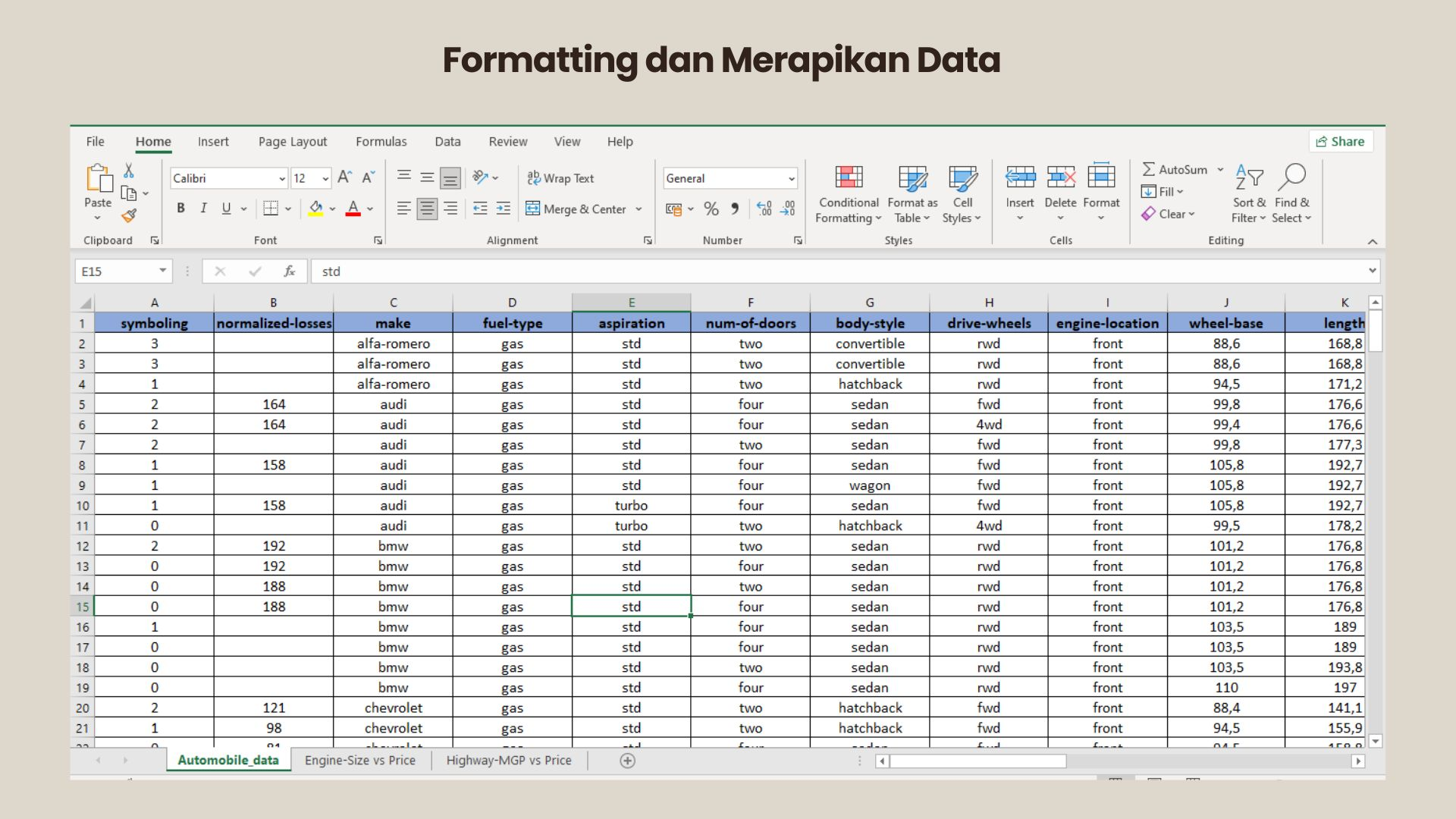
Pada tugas ini, saya melakukan analisis data spesifikasi mobil menggunakan Excel. Pada mulanya saya melakukan pembersihan dan pemformatan data, membuat scatterplot, menghitung korelasi antar variabel, serta menentukan nilai rata-rata. Analisis disusun terstruktur untuk memudahkan pemahaman dan mendukung pengambilan keputusan berdasarkan hubungan antar variabel yang ditemukan dalam dataset spesifikasi mobil tersebut secara menyeluruh.
Pada tugas ini, saya melakukan analisis data menggunakan dataset terhadap spesifikasi mobil yang saya unduh melalui situs Kaggle. Berikut link yang dapat diakses https://www.kaggle.com/datasets/toramky/automobile-dataset
1. Melakukan Register dan Download File
Langkah pertama, saya melakukan register terlebih dahulu untuk memudahkan dalam mengunduh data. Setelah itu, klik download dan pilih download dataset as zip.
2. Melakukan Formatting dan Merapikan Data
Jika sudah memiliki data, saya mulai melakukan pembersihan dan pemformatan data mentah, termasuk menangani nilai yang hilang serta menyesuaikan tipe data agar dapat diolah dengan benar di Excel. Tujuan dari proses pembersihan dan pemformatan ini adalah agar hasil analisis yang diperoleh lebih akurat dan mudah dibaca, serta dipahami.
3. Membuat Visualisasi Menggunakan Scatter Plot
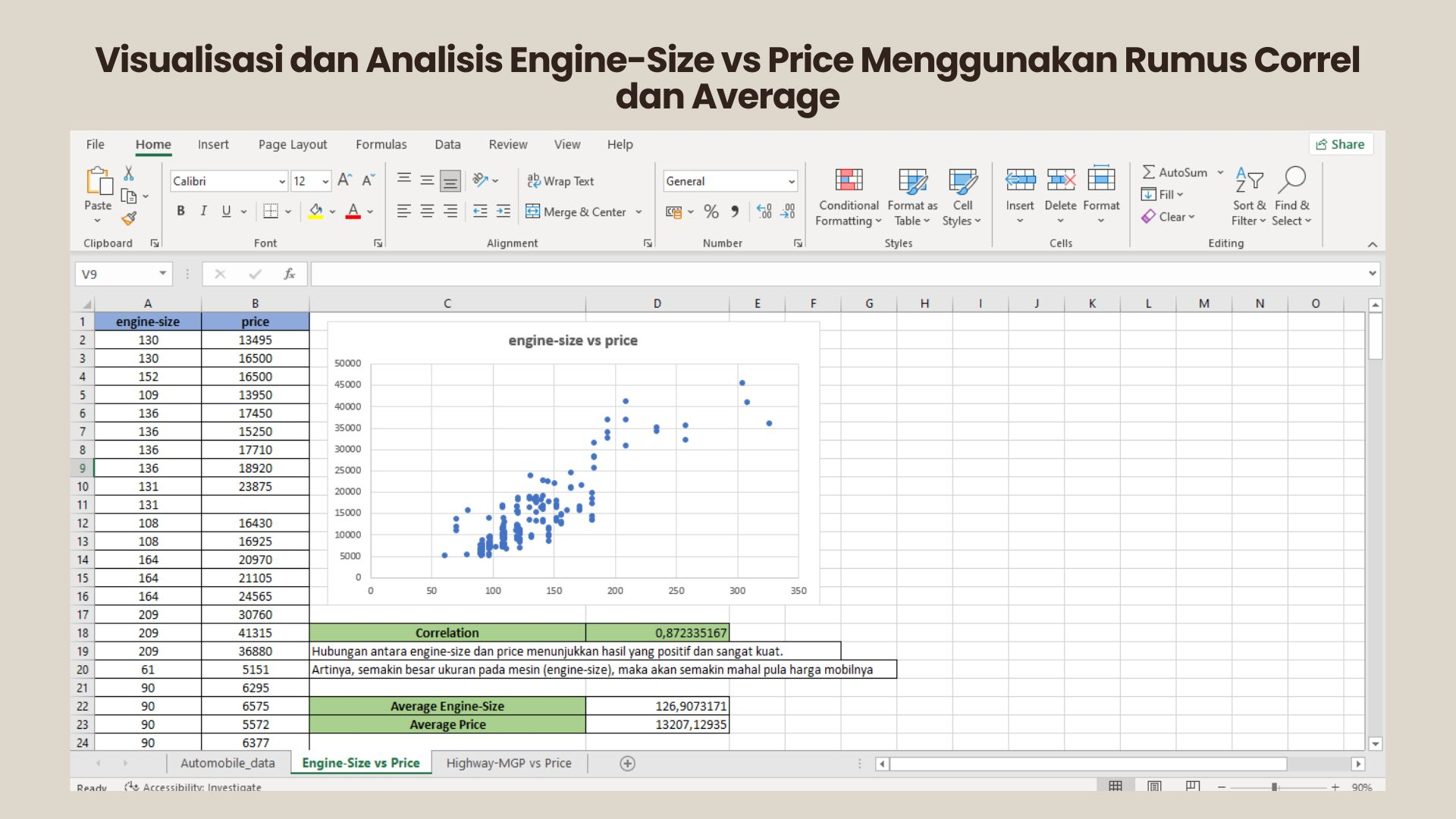
Setelah data yang tersedia rapi, saya membuat visualisasi menggunakan scatter plot untuk melihat hubungan antara engine-size dengan price, serta antara highway-mpg dengan price. Cara yang saya gunakan adalah mengcopy kolom engine-size dan price pada sheet pertama di sheet kedua, lalu blok kedua data pada kolom tersebut, buka menu insert ➜ chart ➜ all chart ➜ X Y scatter ➜ ok
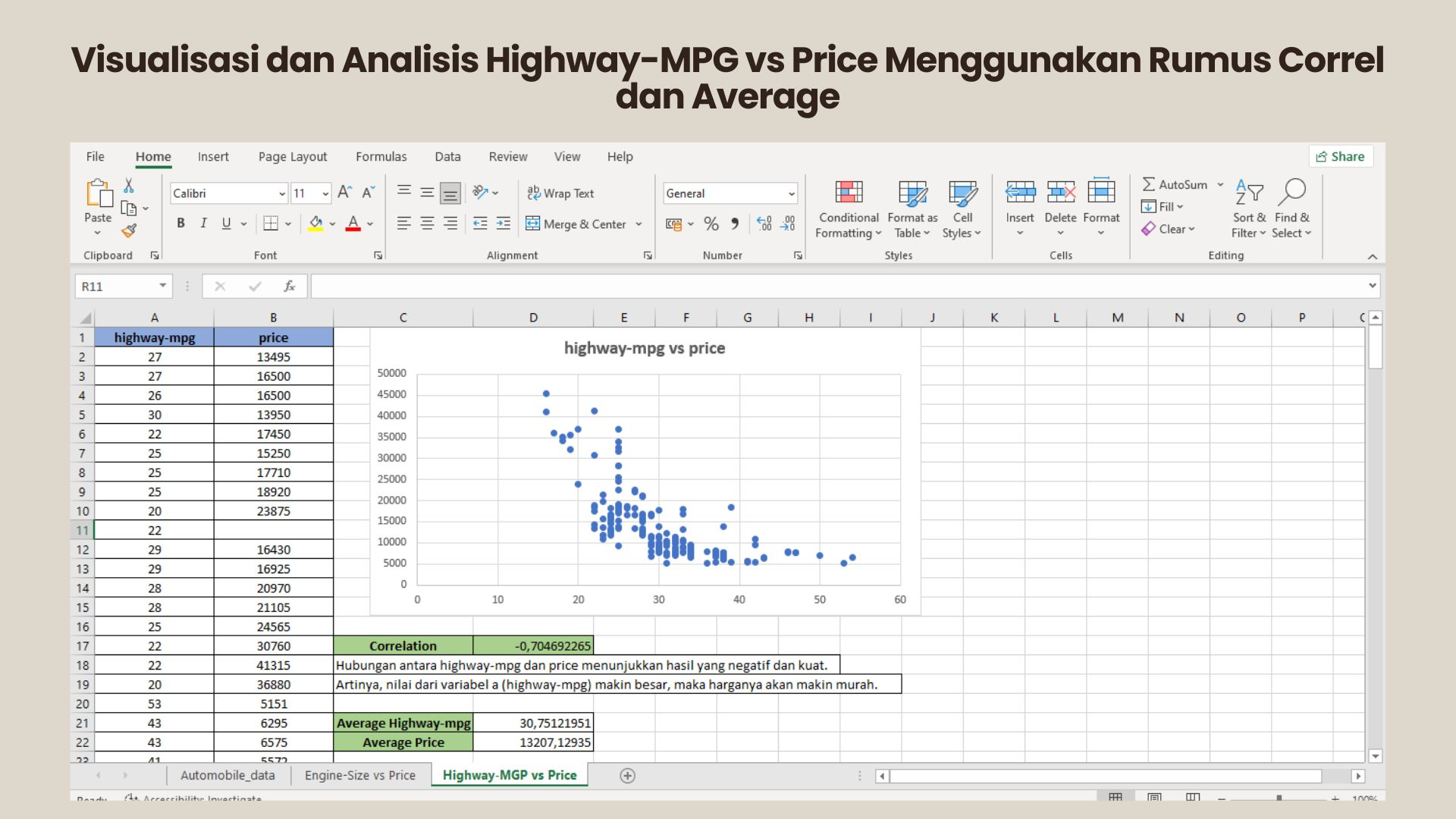
Cara tersebut juga berlaku untuk membuat visualisasi pada kolom highway-mpg dan price, yaitu mengcopy kolom highway-mpg dan price pada sheet pertama di sheet ketiga, lalu blok kedua data pada kolom tersebut, buka menu insert ➜ chart ➜ all chart ➜ X Y scatter ➜ ok
4. Menghitung Korelasi Menggunakan Rumus Correl
Saya juga menggunakan rumus Excel “correl” untuk menghitung korelasi pada masing-masing pasangan variabel guna mengetahui arah dan kekuatan hubungan antar data. Dalam hal ini, saya menggunakan rumus sebagai berikut.
=CORREL(variabel a ; variabel b)
a. Jika diaplikasikan pada perhitungan korelasi antara engine-size dan price, maka hasil yang diperoleh sebagai berikut.
*Variabel a pada sheet 2 = engine-size dan Variabel b pada sheet 2 = price
=CORREL(A2:A206; B2:B206)
Hasil dari perhitungan korelasi antara engine-size dan price adalah 0,872335167.
Berdasarkan perhitungan tersebut, hubungan antara engine-size dan price menunjukkan hasil yang positif dan sangat kuat. Artinya, semakin besar ukuran pada mesin, maka akan semakin mahal pula harga mobilnya.
b. Jika diaplikasikan pada perhitungan korelasi antara highway-mpg dan price, maka hasil yang diperoleh sebagai berikut.
*Variabel a pada sheet 3 = highway-mpg dan Variabel b pada sheet 2 = price
=CORREL(A2:A206;B2:B206)
Hasil dari perhitungan korelasi antara highway-mpg dan price adalah -0,704692265.
Berdasarkan perhitungan tersebut, hubungan antarahighway-mpg dan price menunjukkan hasil yang negatif dan kuat. Artinya, nilai dari highway-mpg makin besar, maka harganya akan semakin murah.
5. Menghitung Rata-Rata Menggunakan Rumus Average
Selanjutnya, saya juga menghitung nilai rata-rata menggunakan rumus Excel “average” dari setiap variabel yang dianalisis sebagai tambahan informasi statistik. Dalam hal ini, saya menggunakan rumus sebagai berikut.
=AVERAGE(variable a : variabel b)
Jika diaplikasikan pada perhitungan rata-rata ditiap variabel, maka hasil yang diperoleh sebagai berikut.
a. Rata-rata dari engine-size
=AVERAGE(A2:A206)
Hasil dari perhitungan rata-ratanya, yaitu 126,9073171.
b. Rata-rata dari highway-mpg
=AVERAGE(A2:A206)
Hasil dari perhitungan rata-ratanya, yaitu 30,75121951.
c. Rata-rata dari price
=AVERAGE(B2:B206)
Hasil dari perhitungan rata-ratanya, yaitu 13207,12935.
Melalui tugas ini, saya dapat mengembangkan kemampuan analisis data menggunakan Excel, terutama pada formatting, visualisasi, dan perhitungan sederhana menggunakan rumus korelasi dan rata-rata. Saya juga belajar tentang cara mengambil keputusan pada hubungan antar variabel yang terdapat dalam dataset dan menyajikan hasil analisis tersebut dalam bentuk laporan yang lebih terstruktur dan mudah dipahami.
0 Orang Menyukai Karya Ini