Engineer Program
Program upgrade skill di bidang engineering, dari dasar hingga mahir.
Spesial Program
Program khusus melalui platform mitra resmi dokter mekanik academy seperti Udemy, Prakerja, dan Kampus Merdeka.

Excel adalah program spreadsheet yang digunakan untuk mengorganisir, menganalisis, dan memanipulasi data dalam format tabel. Basic Excel meliputi pengenalan tentang antarmuka pengguna Excel dan dasar-dasar penggunaan formula dan fungsi Excel. Keterampilan Excel yang kuat sangat penting dalam banyak pekerjaan, terutama di bidang keuangan, akuntansi, data analisis, dan manajemen proyek. Oleh karena itu, pemahaman yang baik tentang dasar-dasar Excel sangat penting bagi siapa saja yang ingin meningkatkan keterampilan dan kemampuan mereka di tempat kerja.
Korelasi dalam Excel merujuk pada metode statistik untuk mengukur hubungan antara dua variabel. Dalam Excel, korelasi dapat dihitung menggunakan fungsi CORREL. Fungsi CORREL dapat menghitung korelasi antara dua set data dengan skala pengukuran numerik yang sama.
Hasil korelasi dapat memiliki nilai antara -1 dan 1. Nilai korelasi 1 menunjukkan korelasi positif sempurna, sedangkan nilai -1 menunjukkan korelasi negatif sempurna. Nilai korelasi 0 menunjukkan bahwa tidak ada korelasi antara dua set data.
Dalam Excel, korelasi seringkali digunakan bersama dengan scatter plot untuk memvisualisasikan hubungan antara dua variabel. Scatter plot adalah grafik yang menunjukkan titik-titik data di bidang koordinat kartesian, di mana sumbu x dan y mewakili variabel yang sedang dianalisis. Scatter plot dapat membantu mengidentifikasi pola atau tren dalam data, serta menunjukkan apakah ada korelasi antara dua variabel.
Disini saya menggunakan Microsoft Excel 2019. Berikut ini tahapan dalam melakukan analisis data:
Hal pertama yang harus dilakukan yaitu unduh dataset dari Kaggle pada link berikut ini, https://www.kaggle.com/datasets/toramky/automobile-dataset. Pastikan sudah memiliki akun pada Kaggle atau sign-in terlebih dahulu. Klik Download pada dataset tersebut.

Berikut ini tampilan dataset yang sudah didownload. Save as file dan atur nama file serta lokasi penyimpanan sesuai keinginan.

Rapihkan data dengan memilih Menu Bar Data lalu klik Text to Coloumns > Delimited > pilih Delimeters Comma > Finish. Setelah itu, rapihkan setiap lebar kolom agar data dapat terbaca dengan baik.


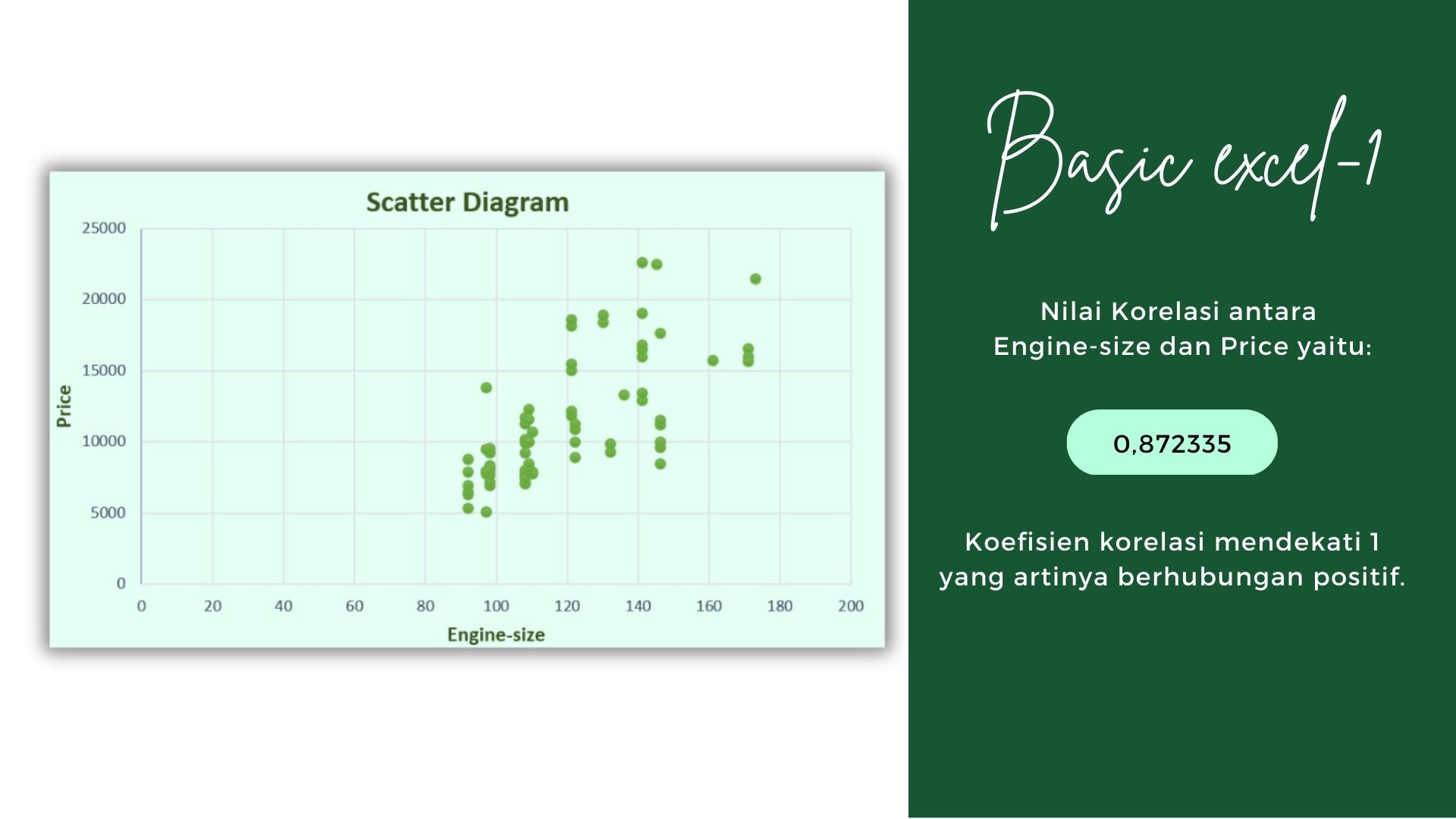
Untuk menghitung Korelasi dengan menggunakan rumus CORREL. Adapun rumus yang digunakan untuk mengetahui nilai korelasi antara Engine-size dengan Price yaitu =CORREL(C2:C206;D2:D206). Hasil korelasi yang diperoleh yaitu sebesar 0,86557

Koefisien korelasi mendekati 1 dengan nilai 0,86557 yang artinya berhubungan positif. Sehingga dapat disimpulkan bahwa semakin besar Engine-size maka semakin tinggi Price atau harga jual dari produk tersebut.


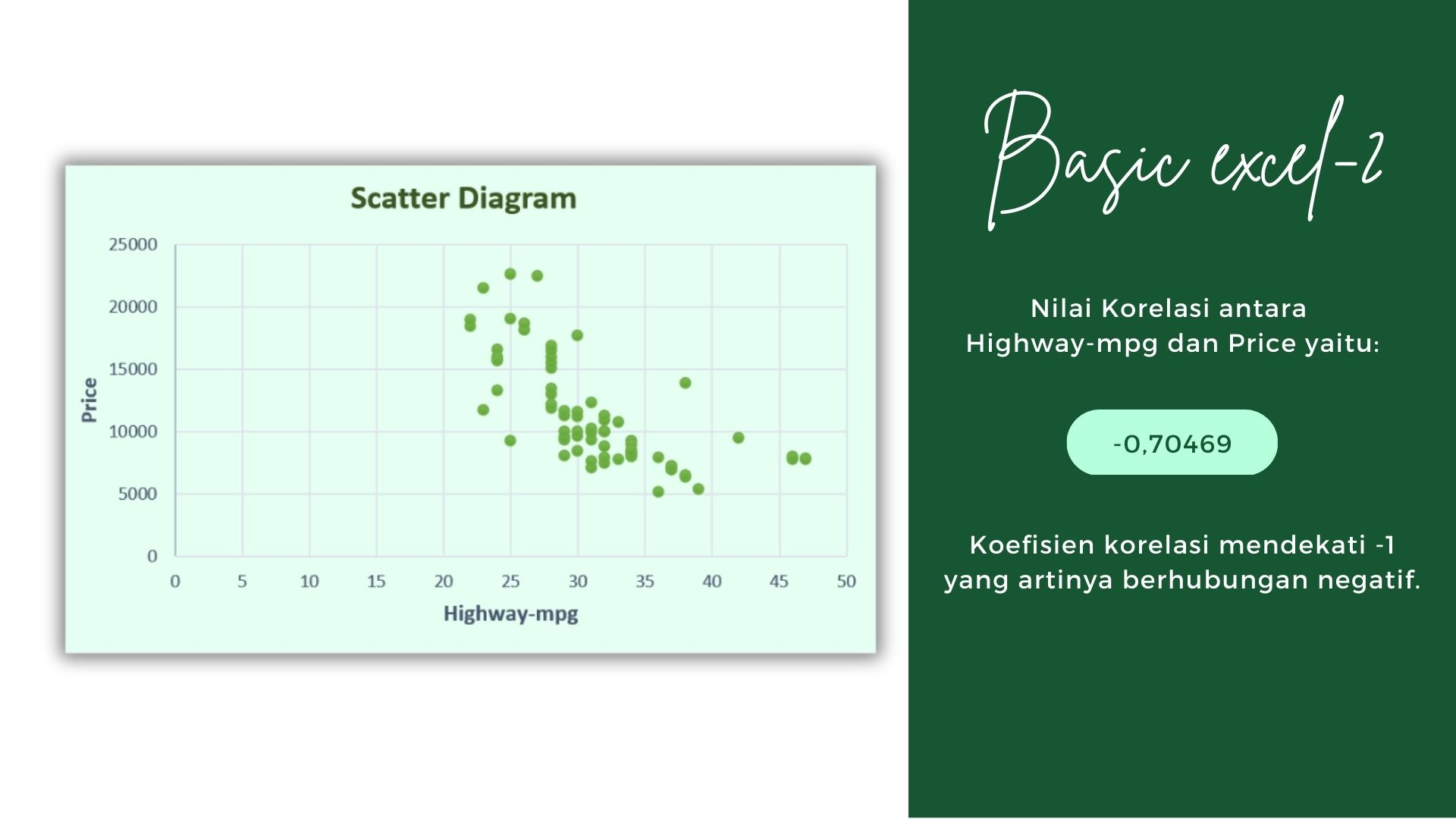
Untuk menghitung Korelasi dengan menggunakan rumus CORREL. Adapun rumus yang digunakan untuk mengetahui nilai korelasi antara Highway-mpg dengan Price yaitu =CORREL(C2:C206;D2:D206). Hasil korelasi yang diperoleh yaitu sebesar -0,70469

Koefisien korelasi mendekati -1 dengan nilai -0,70469 yang artinya berhubungan negatif. Sehingga dapat disimpulkan bahwa semakin kecil Highway-mpg maka semakin rendah Price atau harga jual dari produk tersebut.
Untuk menghitung rata-rata dapat menggunakan rumus AVERAGE. Rumus yang digunakan untuk mengetahui rata-rata pada data Engine-size yaitu =AVERAGE(C2:C206) dengan perolehan hasil yaitu 126,9, sedangkan untuk mengetahui rata-rata pada data Price yaitu =AVERAGE(D2:D206) dengan rata-rata yang diperoleh pada data price sebesar 13.207,1

Rumus yang digunakan untuk mengetahui rata-rata pada data Highway-mpg yaitu =AVERAGE(C2:C206) dengan perolehan hasil yaitu 30,8, sedangkan untuk mengetahui rata-rata pada data Price yaitu =AVERAGE(D2:D206) dengan rata-rata yang diperoleh pada data Price sebesar 13.207,1

0 Orang Menyukai Karya Ini